
Contacto Info
Rua Krus Gomes, Beira, Sofala – C.P. 2100, Moçambique
(+258) 87 869 1490
suporte@hostydomain.com
ENTRAR NO PAINELRecommended Services


Supported Scripts
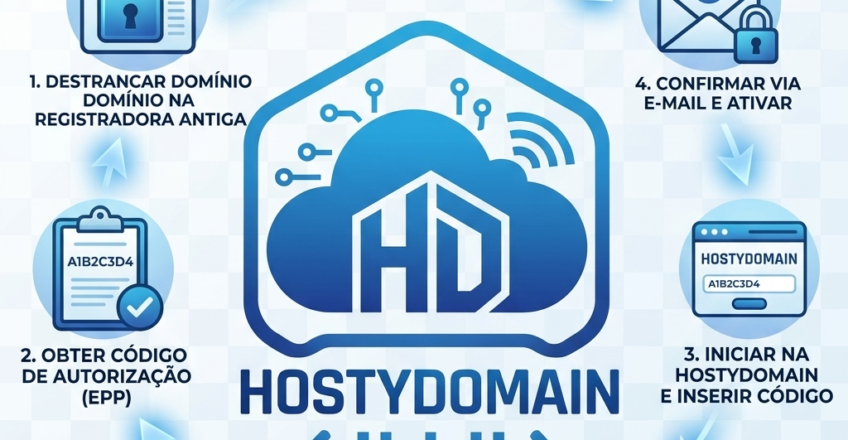

Passo 1: Acessar sua Conta HostyDomain
-
Abra seu navegador e acesse:
www.hostydomain.com -
Clique no botão “Entrar” ou “Login” no canto superior direito
-
Insira seus dados de acesso:
-
E-mail: Seu e-mail cadastrado
-
Senha: Sua senha da HostyDomain
-
-
Clique em “Acessar”
Passo 2: Solicitar Transferência de Domínio
-
No painel principal da HostyDomain, localize o menu “Domínios”
-
Clique em “Transferir Domínio” ou “Transferir Domínio para HostyDomain”
-
No campo de busca, digite o domínio que deseja transferir
Exemplo:
meusite.com -
Clique em “Verificar”
-
O sistema irá confirmar se o domínio está disponível para transferência
-
Clique em “Adicionar ao Carrinho”
Passo 3: Inserir o Código de Autorização (EPP)
-
Na página de checkout, localize o campo “Código de Autorização (EPP)”
-
Digite o código de autorização que você solicitou do seu registrador atual
Exemplo de código EPP:
XyZ9@123AbC#456 -
Selecione o período de renovação desejado (recomendado: 1 ano)
-
Revise o valor e clique em “Finalizar Transferência”
-
Conclua o pagamento se houver custo de transferência
Atenção: Ao transferir seu domínio para a HostyDomain, geralmente é adicionado +1 ano ao período restante do seu domínio.
Passo 4: Confirmar a Transferência por E-mail
-
Acesse o e-mail do proprietário do domínio (o mesmo cadastrado no WHOIS)
-
Você receberá um e-mail da HostyDomain com o assunto:
“Confirme a transferência do seu domínio”
-
Clique no link de confirmação dentro do e-mail
-
Se solicitado, faça login novamente para autorizar oficialmente a transferência
Importante: Se você não confirmar em até 5 dias, a transferência será cancelada.
Passo 5: Aguardar a Conclusão da Transferência
Após a confirmação, o processo de transferência segue automaticamente:
| Etapa | Prazo |
|---|---|
| Envio da solicitação ao registrador atual | 1-2 horas |
| Liberação pelo registrador atual | 1-3 dias úteis |
| Conclusão e ativação na HostyDomain | 1-2 dias úteis |
| Total estimado | 5 a 7 dias úteis |
Você receberá um e-mail de confirmação da HostyDomain quando a transferência for concluída com sucesso:
“Transferência concluída – Seu domínio agora está na HostyDomain”
Passo 6: Configurar o DNS do Domínio
Após a transferência ser concluída, você precisa configurar o DNS do seu domínio.
Como acessar a gestão de DNS:
-
Faça login na sua conta HostyDomain
-
No menu, clique em “Domínios” > “Meus Domínios”
-
Localize o domínio transferido na lista
-
Clique no botão “Gerenciar DNS” ou no ícone de engrenagem ao lado do domínio
-
Você verá uma tela com os registros DNS atuais
Passo 7: Apontar Domínio para Hospedagem
Agora você precisa apontar seu domínio para sua hospedagem. Escolha uma das opções abaixo:
Opção 1: Usar Nameservers da HostyDomain (Recomendado)
Esta é a opção mais simples e recomendada para quem contratou hospedagem com a HostyDomain.
-
Na página de gerenciamento do domínio, clique em “Nameservers”
-
Selecione “Personalizar Nameservers”
-
Insira os nameservers padrão da HostyDomain:
ns1.hostydomain.com
ns2.hostydomain.com
-
Clique em “Salvar”
Opção 2: Configurar Registros DNS Manualmente
Se você prefere manter seus nameservers atuais, configure apenas os registros essenciais:
| Tipo | Nome/Host | Valor/Destino | TTL |
|---|---|---|---|
| A | @ | 192.168.1.100 (IP do servidor) | 3600 |
| A | www | 192.168.1.100 (IP do servidor) | 3600 |
| MX | @ | mail.seusite.com (Prioridade: 10) | 3600 |
| CNAME | ftp | @ | 3600 |
Onde encontrar o IP do servidor:
Verifique o e-mail de boas-vindas da hospedagem
Ou acesse “Hospedagem” > “Meus Planos” > clique no plano > “Detalhes do Servidor”
Opção 3: Apontar para Site em Outra Hospedagem
Se seu site está hospedado em outra empresa, use os nameservers ou IP fornecido por eles.
Passo 8: Verificar se Tudo Funciona
Após configurar o DNS, você precisa aguardar a propagação e verificar se está funcionando.
Tempo de Propagação
| Tipo de Configuração | Tempo Estimado |
|---|---|
| Alteração de Nameservers | 24 a 72 horas |
| Alteração de registros A/MX | 4 a 24 horas |
Como Verificar
Método 1: Ferramenta Online
-
Acesse
www.whatsmydns.net -
Digite seu domínio
-
Selecione “A”
-
Verifique se o IP retornado é o correto
Método 2: Comando no Computador
Windows:
ping seusite.com
Mac/Linux:
dig seusite.com
Se o retorno mostrar o IP correto do servidor, a configuração está funcionando.
Configurar E-mail Profissional
Se você contratou e-mail profissional com seu domínio, configure seu cliente de e-mail:
Configurações Padrão HostyDomain
| Tipo | Servidor | Porta | Segurança |
|---|---|---|---|
| IMAP (Entrada) | mail.seusite.com | 993 | SSL/TLS |
| POP3 (Entrada) | mail.seusite.com | 995 | SSL/TLS |
| SMTP (Saída) | mail.seusite.com | 587 | STARTTLS |
| SMTP (Saída) | mail.seusite.com | 465 | SSL/TLS |
Usuário: nome@seudominio.com (e-mail completo)
Senha: A senha cadastrada para esta conta
Como Criar uma Conta de E-mail
-
Acesse o painel HostyDomain
-
Clique em “E-mail Profissional”
-
Clique em “Criar Nova Conta”
-
Informe:
-
Nome da conta:
contato(seu domínio serácontato@seudominio.com) -
Senha: Escolha uma senha forte
-
Cota: Escolha o espaço desejado
-
-
Clique em “Criar”
Precisa de Ajuda?
Se você tiver dúvidas durante o processo de transferência ou configuração do seu domínio, entre em contato com o suporte da HostyDomain:
| Canal | Contato |
|---|---|
| Telefone | (+258) 87 869 1490 |
| suporte@hostydomain.com | |
| Horário | Segunda a Sexta, 08h às 18h |
| (+258) 87 869 1490 |
Resumo Rápido
| Etapa | Ação |
|---|---|
| 1 | Acessar conta HostyDomain |
| 2 | Solicitar transferência |
| 3 | Inserir código EPP |
| 4 | Confirmar por e-mail |
| 5 | Aguardar 5-7 dias úteis |
| 6 | Gerenciar DNS |
| 7 | Apontar para hospedagem |
| 8 | Verificar propagação |
Share this Post

O que é domínio? Guia completo e definitivo para iniciantes
webcentel GroupComo registar um domínio passo a passo na HostyDomain
webcentel Group